顕微鏡画像を開き、ImageJ で対象を囲むと、結果表に「452.39」と表示されます。この数値には二つの疑問があります。単位は何か、そしてなぜ信頼できるのか、です。
多くの解説は「Measure を押す」で終わりますが、結果を決めるのはその前の手順です。本記事では、マクロで描いた、真の寸法がわかっている模擬画像を使い、キャリブレーション、しきい値、リサイズをわざと一度ずつ間違えて、結果がどれだけずれるかを確かめます。
結論: ソフトウェアが数値を出力できることと、測定方法が検証済みであることは別です。本記事の数値はすべて模擬画像によるもので、方法の説明を目的としており、計量校正された正式な測定結果ではありません。
実行環境(2026-11-09): ImageJ 1.54g(Ubuntu パッケージ)、Linux、マクロのバッチ実行。GUI のメニューパスは公式ドキュメントに基づくもので、Fiji の画面上での手順確認はまだ行っていません。
1. ピクセルは長さではない
キャリブレーションしていない画像からわかるのは「何ピクセルあるか」だけです。同じ対象でも対物レンズを替えればピクセル数は変わるため、ピクセル値をそのまま画像間で比較することはできません。
物理的な寸法を得るには、1 ピクセルの長さが必要です。本記事のデモ画像では、スケールバーの長さ 400 ピクセルが 100 µm に対応するので、次のようになります。
1 ピクセル = 100 µm / 400 = 0.25 µm
面積の換算係数 = 0.25² = 0.0625 µm²/ピクセル
面積は二乗で換算される点に注意してください。後の失敗例で重要になります。
2. 繰り返し使える練習用画像を作る
Fiji で Plugins > New > Macro を選び、次のマクロを貼り付け、1 行目を出力先フォルダーに書き換えて Run を押します。
out = "/path/to/your/folder/";   // 末尾にスラッシュ。Windows のパスも / で区切る
newImage("demo", "8-bit black", 1200, 800, 1);
setColor(200);
fillOval(340 - 48, 350 - 48, 96, 96);     // 直径 96 ピクセル = 24 µm
fillOval(320 - 12, 120 - 12, 24, 24);     // 直径 24 ピクセル = 6 µm
fillRect(700, 740, 400, 8);               // 400 ピクセルのスケールバー = 100 µm
run("Select None");
run("Gaussian Blur...", "sigma=1.5");     // 光学的なぼけを模擬
random("seed", 42);
run("Add Specified Noise...", "standard=8");
run("Set Scale...", "distance=400 known=100 unit=um");
run("Set Measurements...", "area perimeter feret's display redirect=None decimal=4");
setAutoThreshold("Otsu dark");
run("Analyze Particles...", "size=20-Infinity pixel circularity=0.70-1.00 show=Nothing display exclude clear");
saveAs("Results", out + "results.csv");
このマクロは、画像作成、キャリブレーション、測定項目の設定、しきい値処理、対象の抽出、表の出力までを一度に行います。ImageJ 1.54g で実行すると、面積は 27.75 µm²(6 µm の円)と 452.63 µm²(24 µm の円)になるので、環境の確認に使えます。スケールバーは細長く円形度が低いため、circularity=0.70-1.00 で除外されます。
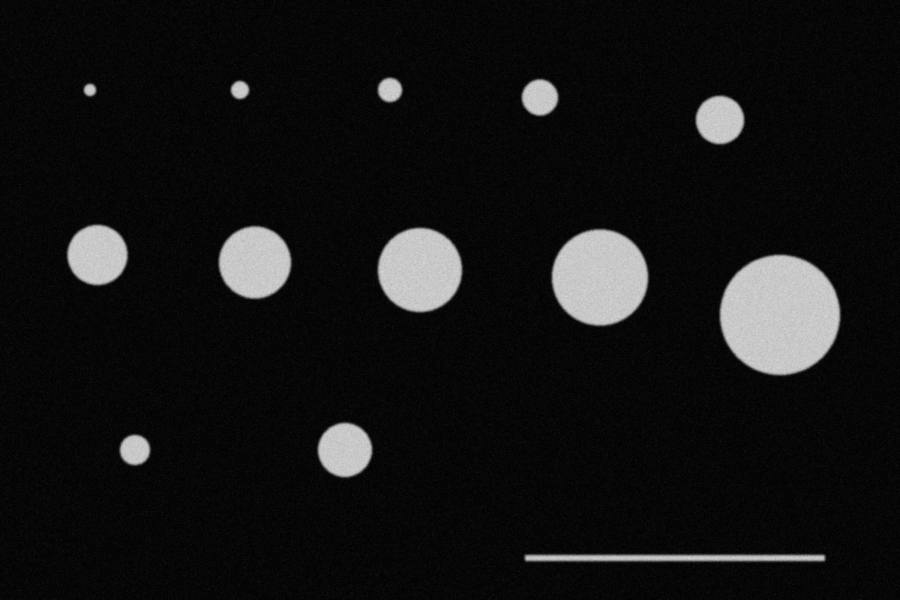
本文で使う実験用の完全なスクリプトは、imagej_measurement_demo.ijm にあり、画像には直径 16〜160 ピクセルの円が 12 個あります。
3. 対応する手動操作
マクロに慣れるまでは、メニューで一通り試すとよいでしょう。
- キャリブレーション: 直線ツールでスケールバーに沿って線を引き、Analyze > Set Scale で Known distance に 100、Unit に um を入力します。すべての画像の倍率が同じだと確信できない限り、Global にはチェックを入れません。
- 測定項目の選択: Analyze > Set Measurements で Area、Perimeter、Feret's diameter などを選びます。Measure と Analyze Particles が出力する列はここで決まります。
- 手動での長さ・面積測定: 直線、楕円、多角形ツールで ROI を描き、M キー(Analyze > Measure)を押します。ROI は ROI Manager に保存でき、第三者による確認に役立ちます。
- しきい値処理: Image > Adjust > Threshold でアルゴリズムを選び、上下限を記録します。
- 一括抽出: Analyze > Analyze Particles で面積と円形度の範囲を設定します。
- 出力: Results ウィンドウの File > Save As で CSV に保存します。
4. 基準となる結果
Otsu の自動しきい値(この画像では下限 101)による面積の結果です。
| 真の直径 | 真の面積(µm²) | 測定面積(µm²) | 相対誤差 |
|---|---|---|---|
| 4 µm(16 px) | 12.57 | 12.81 | +1.96% |
| 6 µm(24 px) | 28.27 | 27.69 | −2.08% |
| 12 µm(48 px) | 113.10 | 112.25 | −0.75% |
| 24 µm(96 px) | 452.39 | 451.50 | −0.20% |
| 40 µm(160 px) | 1256.64 | 1256.31 | −0.03% |
傾向は明確です。対象のピクセル数が少ないほど、相対誤差は大きくなります。
もう一つ細かな点があります。Feret 径は選択範囲の境界上の任意の 2 点間の最大距離です。24 µm の円では Feret 径が 24.31 µm となり真値より 1.3% 大きく、MinFeret はちょうど 24.00 µm でした。ピクセル化された円の境界は理想的な円ではありません。「直径」を報告するときは、Feret、MinFeret、面積から換算した等価直径のどれかを明記しましょう。
5. わざと四回間違える
しきい値
同じ画像でしきい値の下限だけを変えました。
| しきい値下限 | 24 µm の円の面積誤差 | 6 µm の円の面積誤差 |
|---|---|---|
| 60 | +3.35% | +10.30% |
| 100 | −0.18% | −1.63% |
| 140 | −3.54% | −15.34% |
| 180 | −8.91% | −33.24% |
画像の縁はなだらかに変化しており、しきい値が「境界をどこに置くか」を決めます。しきい値は表示のための設定ではなく測定の定義の一部です。方法に記載し、同じ画像群では一定に保つ必要があります。
キャリブレーション値の誤入力
スケールバーを誤って 110 µm と入力すると、長さは 10%、面積は約 21%(1.1² = 1.21)大きくなります。24 µm の円の面積は 451.50 から 546.32 µm² に変わりますが、ソフトウェアは何も警告しません。
画像のリサイズ
画像を 50% に縮小した場合です。
- ImageJ の Image > Scale で縮小すると、キャリブレーションも更新され、ピクセル幅は 0.5 µm になり、最大の円の面積は 1257.75 µm² のままです。
- 縮小した画像に古いキャリブレーション値を適用すると、面積は 314.44 µm² となり、正しい値の 4 分の 1 になります。
これは実際によく起こる間違いです。PowerPoint やスクリーンショットツールなどで画像のサイズが変わっているのに、古いキャリブレーション値を使い続けてしまうのです。顕微鏡から出力した TIFF など、できるだけ元のファイルを測定しましょう。
倍率の変更
対物レンズやカメラの設定を変えると、1 ピクセルに対応する長さも変わり、以前のキャリブレーションは使えません。Set Scale の Global は以後に開く画像にも同じスケールを適用するため、倍率が混在すると間違いのもとになります。
6. 繰り返し性が良くても、正確とは限らない
ノイズの乱数シードを 10 回変え、Otsu と固定しきい値 170 で同じ 24 µm の円を測定しました。
| 方法 | 10 回の平均面積 | 標準偏差 | 真値からの偏り |
|---|---|---|---|
| Otsu | 451.63 µm² | 0.22 | −0.17% |
| 固定しきい値 170 | 422.62 µm² | 0.37 | −6.58% |
固定しきい値 170 の 10 回の結果はよくそろっており、変動係数はわずか 0.087% ですが、一貫して 6.58% 小さくなっています。これが繰り返し性(結果どうしが近い)と真度(結果が真値に近い)の違いです。「繰り返し測定の差は小さい」とだけ報告しても、結果が正しいことの説明にはなりません。
また、ここで変えたのは合成ノイズだけです。試料の作製、ピント合わせ、撮影、測定者は変えていないため、この標準偏差は実験での繰り返し性よりはるかに小さく、実際の方法の性能指標にはなりません。
同じシードでマクロを再実行すると、2 回の CSV は完全に一致しました。これは計算手順が再現可能であることを示すだけです。
7. 境界の判定と、この画像で扱えない問題
模擬画像の対象は明瞭で互いに離れており、背景も均一です。実際の画像では、対象の接触、照明むら、ピントのずれ、境界そのものの不明瞭さに加え、レンズの歪みもありえます。このような場合、しきい値と Analyze Particles だけでは不十分なことが多く、前処理、Watershed による分割、人の目による確認が必要になります。これらの処理によるずれ自体も検証しなければなりません。
8. 論文や検査に使うために必要なこと
- 画像内のスケールバーではなく、トレーサブルな標準(対物マイクロメーターなど)を使い、同じ条件でキャリブレーションする。
- 寸法が既知の試料で偏りを評価する。
- 試料作製、撮影、測定者を変えて、実際の繰り返し性と再現性を評価する。
- ソフトウェアのバージョン、アルゴリズム、しきい値、パラメーターを記録し、マクロと ROI を保存する。
不確かさの評価と方法の一致性については、「研究画像計測の誤差と検証」もご覧ください。
9. 向いている人
向いている: 面積、長さ、粒子数を測定する研究者や学生、特に手作業の手順を確認可能なマクロにしたい人。
そのままでは向かない: 計量や検査の結論を出す必要がある場面、接触が多く深層学習による分割が必要な画像。前者は該当する規格に従った検証が必要で、後者は専用ツールの検討をおすすめします。