
实验类型:软件实测(依据详见材料与方法)。 本文结论仅适用于所述测试条件。
摘要
- 新文件: 100 万个文件刚建完,Everything 就能全部搜到;Windows 搜索在之后约 10 小时里只收录了 12.4%。
- 搜老文件: 在原有的 394,396 个文件和文件夹里搜名字,Everything 每次约 0.07 秒,Windows 搜索要 0.33 到 5.8 秒。
- 数得准不准: Everything 报出的数量每次都和实际一致;Windows 搜索在原有文件里少数了约 1%。
- 代价: Everything 主程序占用约 401 MB 内存,Windows 搜索的主进程约 126 MB。
这只是一台电脑、一天的结果,两个软件被"提问"的方式也不完全一样,不能当作普遍结论。
引言
在电脑里按记得的部分文件名找文件,是最常见的操作之一。Windows 自带的搜索服务(Windows Search)负责资源管理器和开始菜单的搜索。它不只记录文件名,还会读取文件内容和属性,所以建立"索引"(可以理解为一本目录)的工作量较大;微软也说明,用户在使用电脑时它会主动放慢 [3][4]。
Everything 是一款免费的第三方工具,官方说明它只记录文件名和文件夹名,不读取内容 [1]。开发者介绍过,它把所有文件名都放在内存里,搜索时逐个比对 [2]。
按这些说明推测,Everything 应该更快,代价是更占内存。但这些都是厂商自己的说法。网上的比较大多只凭感觉,很少说明是怎么测的,也很少公开原始数据。因此,我们在一台真实电脑上直接测量,回答四个问题:
- 一下子新建大量文件后,两个软件多快能搜到它们?
- 搜索电脑里原有的文件时,各要等多久?
- 它们报出的数量准不准?
- 它们各占多少内存?
材料与方法
测试电脑。 一台正在日常使用的台式机:Windows 11、Intel Core i7-10700F 处理器、31.9 GB 内存、NVMe 固态硬盘。软件版本为 Everything 1.4.1.1032 及其命令行工具 ES 1.1.1.40,Windows Search 使用系统默认设置。测试日期为 2026 年 11 月 23 日。
两份"考卷"。
- 新文件: 用程序一次性新建三组文件,分别约 1 万、10 万、100 万个(连同文件夹共 10,250、102,500 和 1,025,000 项)。最大的一组建了约 8 分 45 秒。所有文件都是空文件,名字模仿照片、报告、合同等日常文件。生成程序同时记下每个搜索词应有的数量,作为"标准答案"。
- 老文件: 用户目录里原有的 394,396 个文件和文件夹(不含系统数据目录 AppData 和测试文件夹)。我们用程序逐个清点,得到每个搜索词的标准答案。
怎么提问、怎么计时。 我们没有在资源管理器里点搜索框,而是用程序直接向两个软件提问并计时:Everything 用它的命令行工具 es.exe,Windows 搜索用系统提供的数据库查询接口。一共 10 个搜索词,例如 report、.jpg、合同,还有一个故意编的、肯定搜不到的词。每个词问两种问题:"一共有多少个?"和"按名字排序给我前 100 个"。每种情况先热身 2 次,再正式测 10 次,取中间值(中位数)。"慢多少倍"按每个词分别计算,用 Windows 搜索的中位数除以 Everything 的中位数。
收录进度。 新文件建好后,我们每隔约 5 分钟问一次 Windows 搜索"这个文件夹里你收录了多少项",连续约 10 小时、每组 116 次。Everything 只在建完后检查了一次。
内存。 在 18:48、19:00 和 19:40 三个时间点,记录两个软件各个进程占用的内存。
需要特别说明:两边计时的范围并不完全一样。Everything 的时间里包括每次启动 es.exe 的开销,光这一项就要约 0.045 秒。Windows 搜索的时间里包括每次连接数据库,以及把结果一条条读出来的时间。所以下文的"快多少倍",是"按我们这种问法,从提问到拿到答案"的总时间之比,不是两个搜索引擎本身的速度之比。
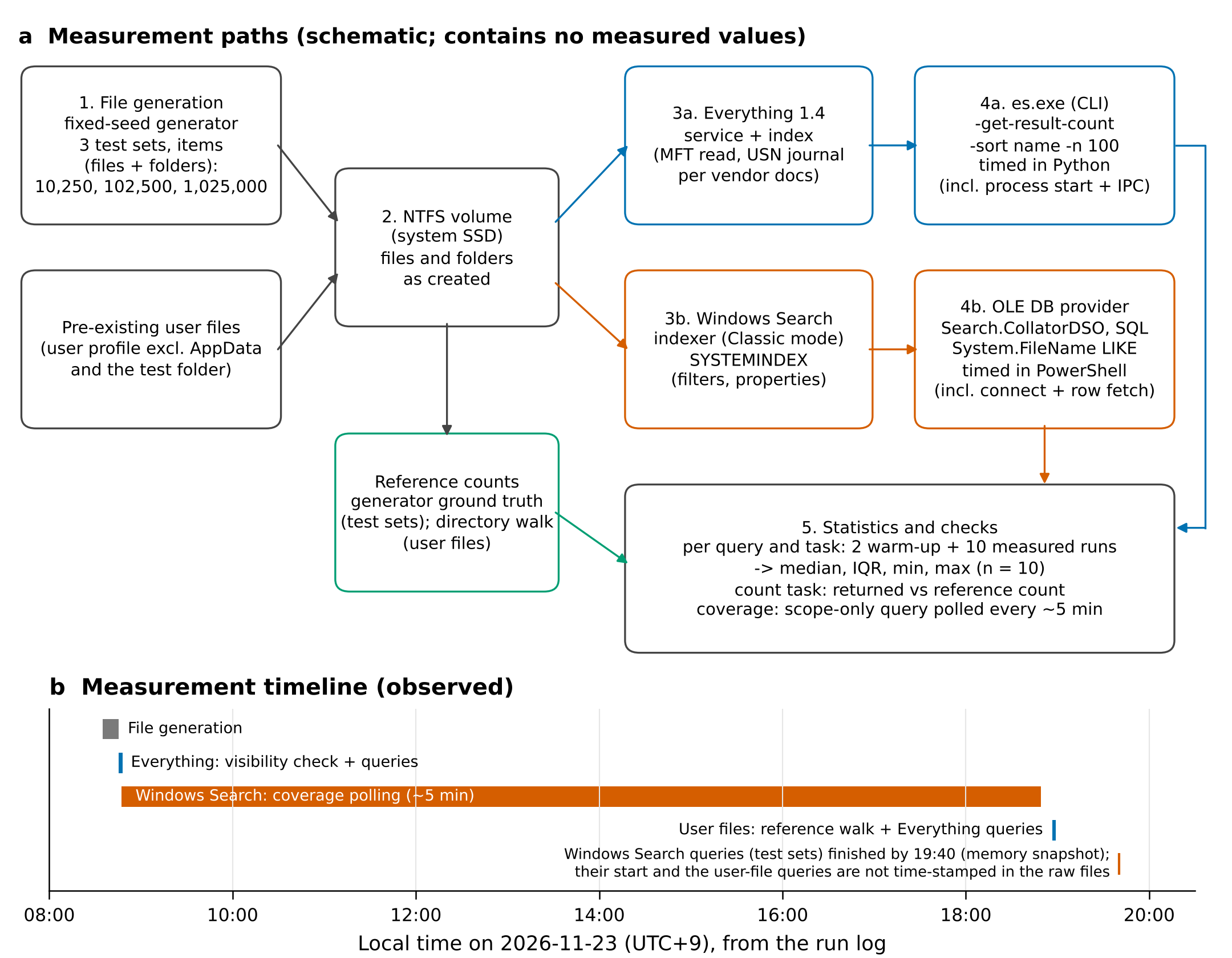 Figure 1. How the test worked (diagram, no measured values) and the actual timeline of the day.
图 1|示意图(上)与实际时间线(下)。上半部分说明实验流程,不含测量数据;下半部分是根据运行日志画出的当天时间线。
结果
新建的文件:Everything 马上能搜到,Windows 搜索要等很久
100 万个文件建完后 1 秒,我们检查了一次:Everything 已经能搜到三组中的每一个文件(100%)。
Windows 搜索则慢得多:
- 1 万和 10 万那两组,从头到尾只收录了 250 项和 2,619 项(约 2.4% 和 2.6%),10 个小时里一项也没再增加。
- 100 万那组,前 38 分钟涨到 25,000 项,然后停住近 3 小时,之后才每分钟增加约 264 项。到最后一次检查(生成后约 10 小时)时,也只收录了 127,000 项,约 12.4%。
如果一直保持这个速度,剩下的约 100 万项还要再等约 64 小时。这只是按速度粗算的估计,我们并没有真的等到它收录完。
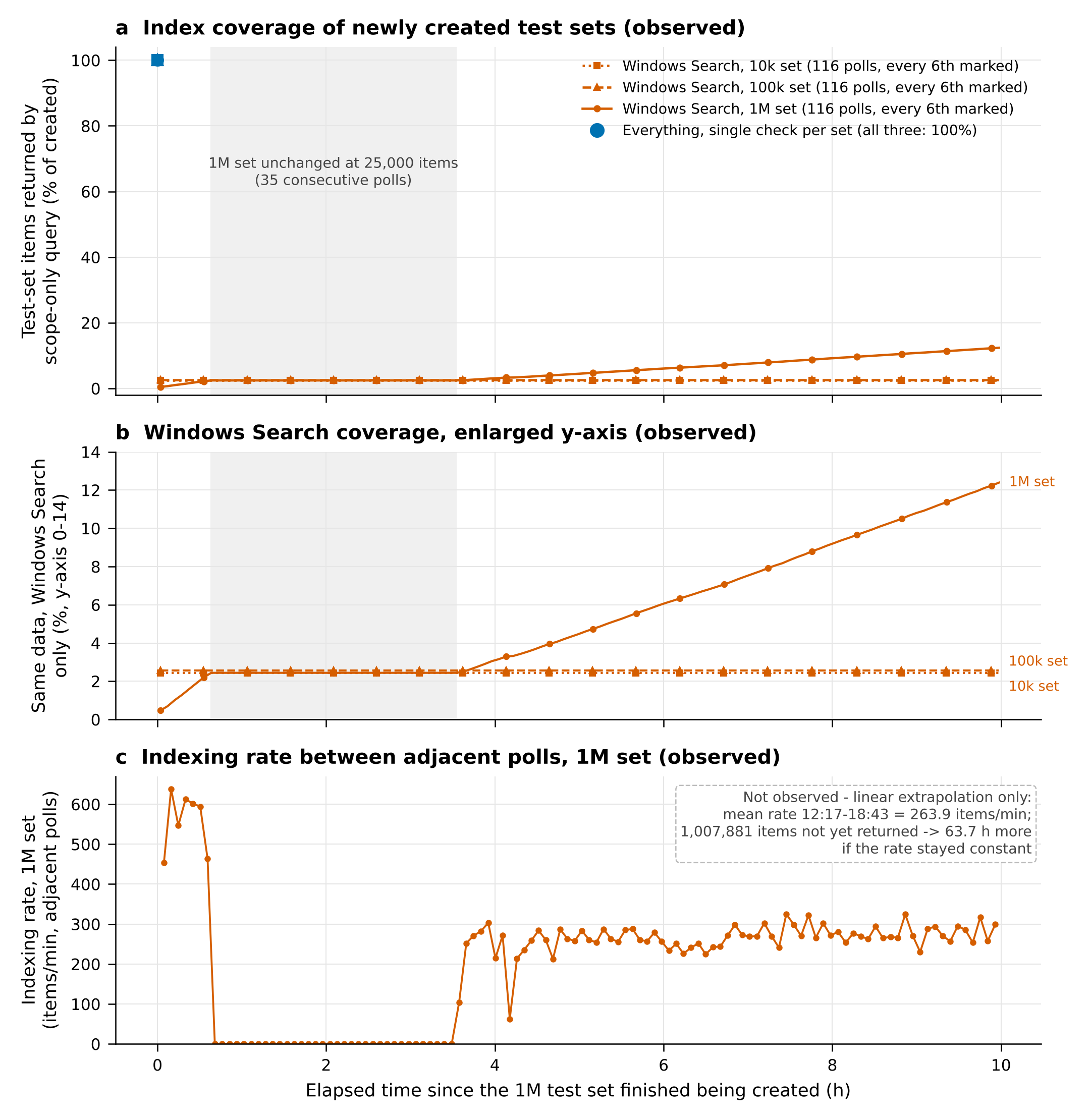 Figure 2. Share of new files picked up by each tool over time; the 64-hour figure is an estimate, not an observation.
图 2|实际数据图:新建文件被收录的比例随时间的变化(Windows 搜索每组 n = 116 次检查,Everything 每组 1 次)。上:两个软件对比;中:只看 Windows 搜索,纵轴放大;下:Windows 搜索每分钟新收录多少项。方框里的 64 小时是估算,不是实际观察到的。
测试结束后,我们在测试文件夹里搜"合同":资源管理器显示 1,021 项,Everything 显示 10,959 项,正好等于三组里"合同"文件的实际数量(106 + 989 + 9,864)。
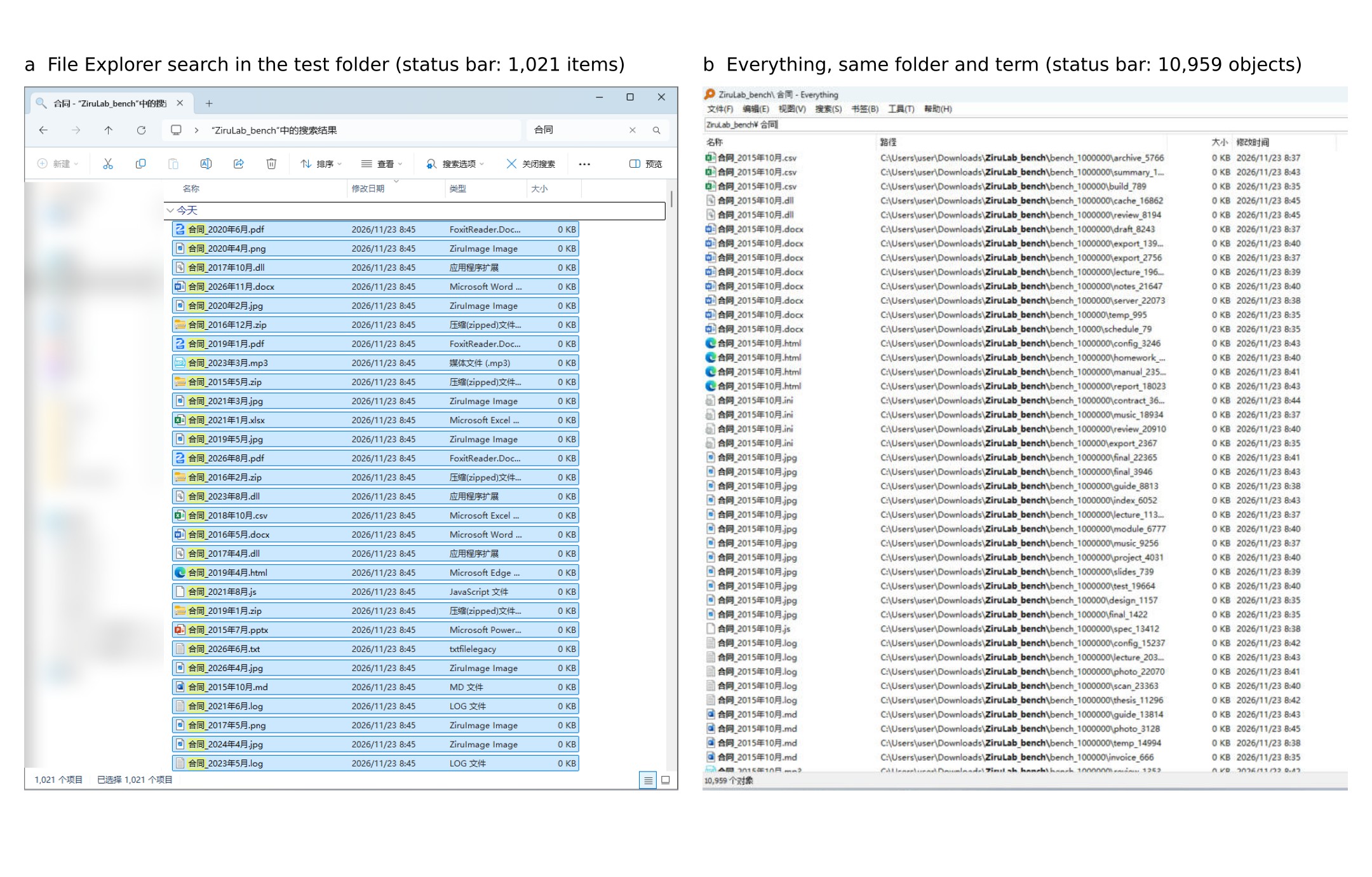 Figure 3. Real screenshots: File Explorer (1,021 items) and Everything (10,959 items) for the same folder and term; illustration only.
图 3|真实截图:同一个文件夹、同一个词"合同"。左边是资源管理器(1,021 项,左侧导航栏已打码),右边是 Everything(10,959 项)。截图只作直观展示,不属于正式测量数据。
搜电脑里原有的文件:Everything 也快得多
| 问题 | Everything | Windows 搜索 | Windows 搜索慢多少 |
|---|---|---|---|
| "一共有多少个?" | 0.069–0.071 秒 | 0.33–5.8 秒 | 约 5–83 倍 |
| "给我前 100 个" | 0.17–0.26 秒 | 0.33–5.8 秒 | 约 1.3–32 倍 |
表 1|原有的 394,396 个文件和文件夹。10 个搜索词各测 10 次(n = 10),表中是各词中位数的范围。
- Everything 很稳定: 10 个词的耗时几乎一样,都在 0.07 秒左右,同一个词 10 次里最快和最慢只差不到 0.004 秒。
- Windows 搜索差别很大: 有 5 个词比 Everything 慢约 5–6 倍,另外 5 个词慢 29–83 倍。
- 搜不到东西不代表快:
img_2019和budget_2024一个结果都没有,Windows 搜索却花了 4.4 秒和 5.4 秒;同样搜不到的那个编造的词,只花了 0.33 秒。 - 作为对照: 不用任何索引、让程序把整个用户目录从头翻一遍,第一次要 11.3 秒,第二次 4.3 秒。
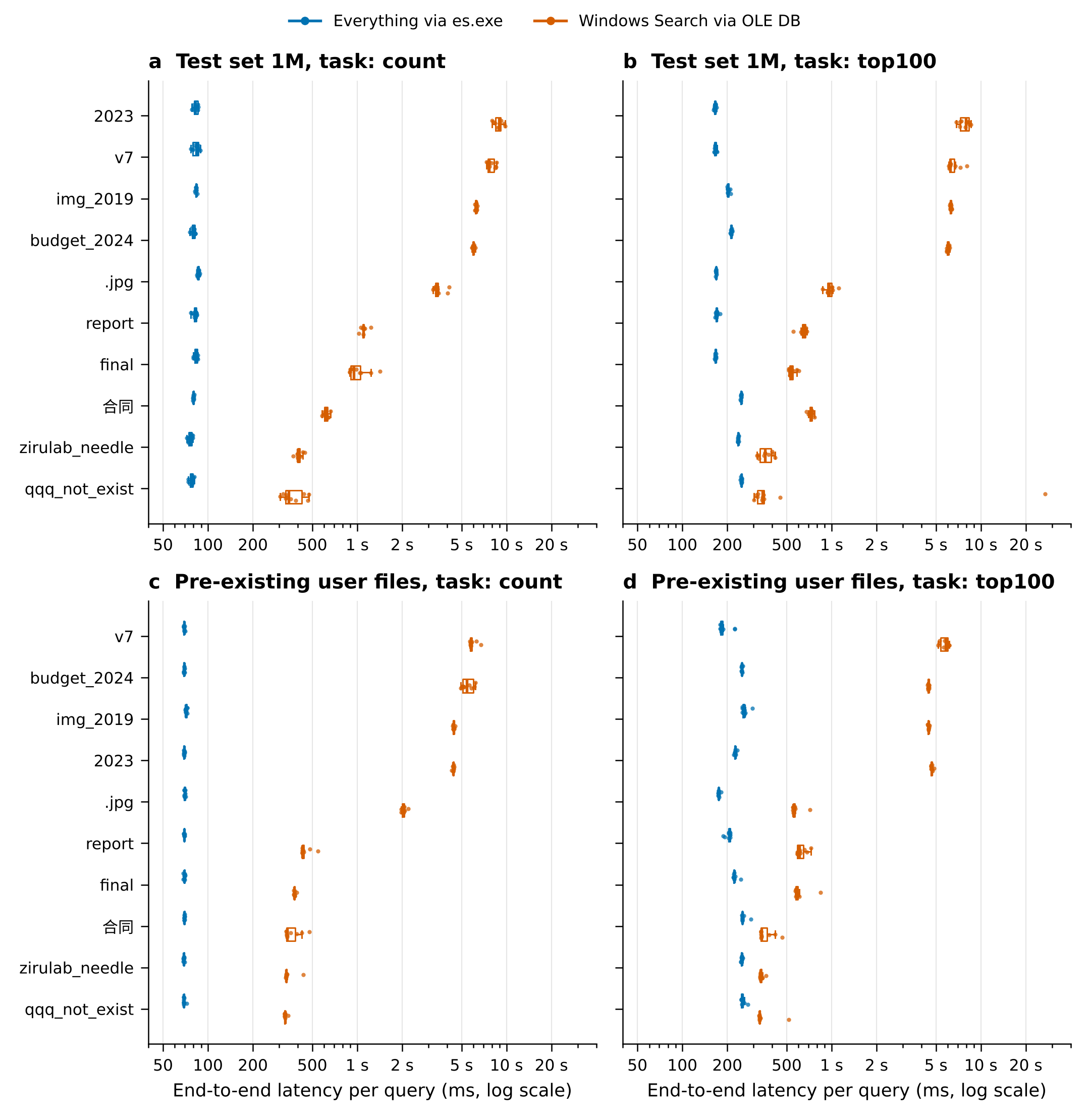 Figure 4. Spread of the 10 timed runs per search term (log scale).
图 4|实际数据图:每个搜索词 10 次测量(n = 10)的分布,横轴为毫秒(对数刻度),箱体表示中间一半数据,竖线为中位数。上两幅:100 万个新文件;下两幅:电脑原有文件。上右图里有一次 Windows 搜索用了 27 秒,原因不明,数据予以保留。
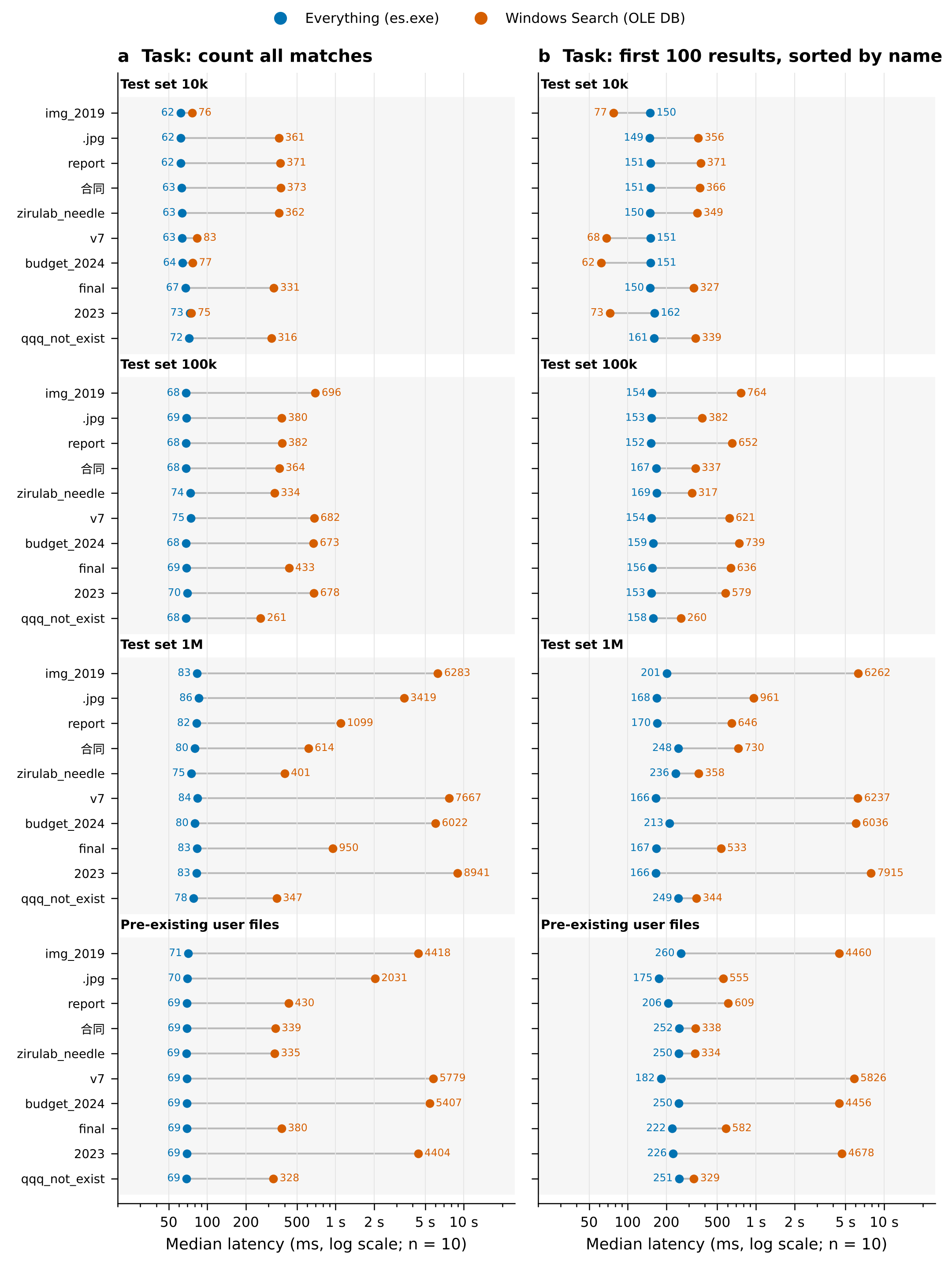 Figure 5. Median search times for all file groups and search terms (ms).
图 5|实际数据图:四组文件、10 个搜索词的耗时中位数(单位:毫秒,每点 n = 10)。蓝色是 Everything,橙色是 Windows 搜索。
在那 100 万个新文件上,Everything 搜一次是 0.075–0.086 秒,Windows 搜索是 0.35–8.9 秒。不过这时 Windows 搜索只收录了一小部分文件,这组对比参考价值有限。
数得准不准:Everything 完全一致,Windows 搜索少数了约 1%
- Everything: 每一组文件、每一个词、每一次,报出的数量都和标准答案完全一致。
- Windows 搜索(原有文件): 10 个词里有 5 个完全一致,合计少数了约 1.1%(应有 12,344 项,报出 12,211 项)。差得最多的是
report,应有 573 项,只报出 516 项。 - Windows 搜索(新文件): 因为大部分还没收录,只报出了应有数量的 0.28%–11.8%。
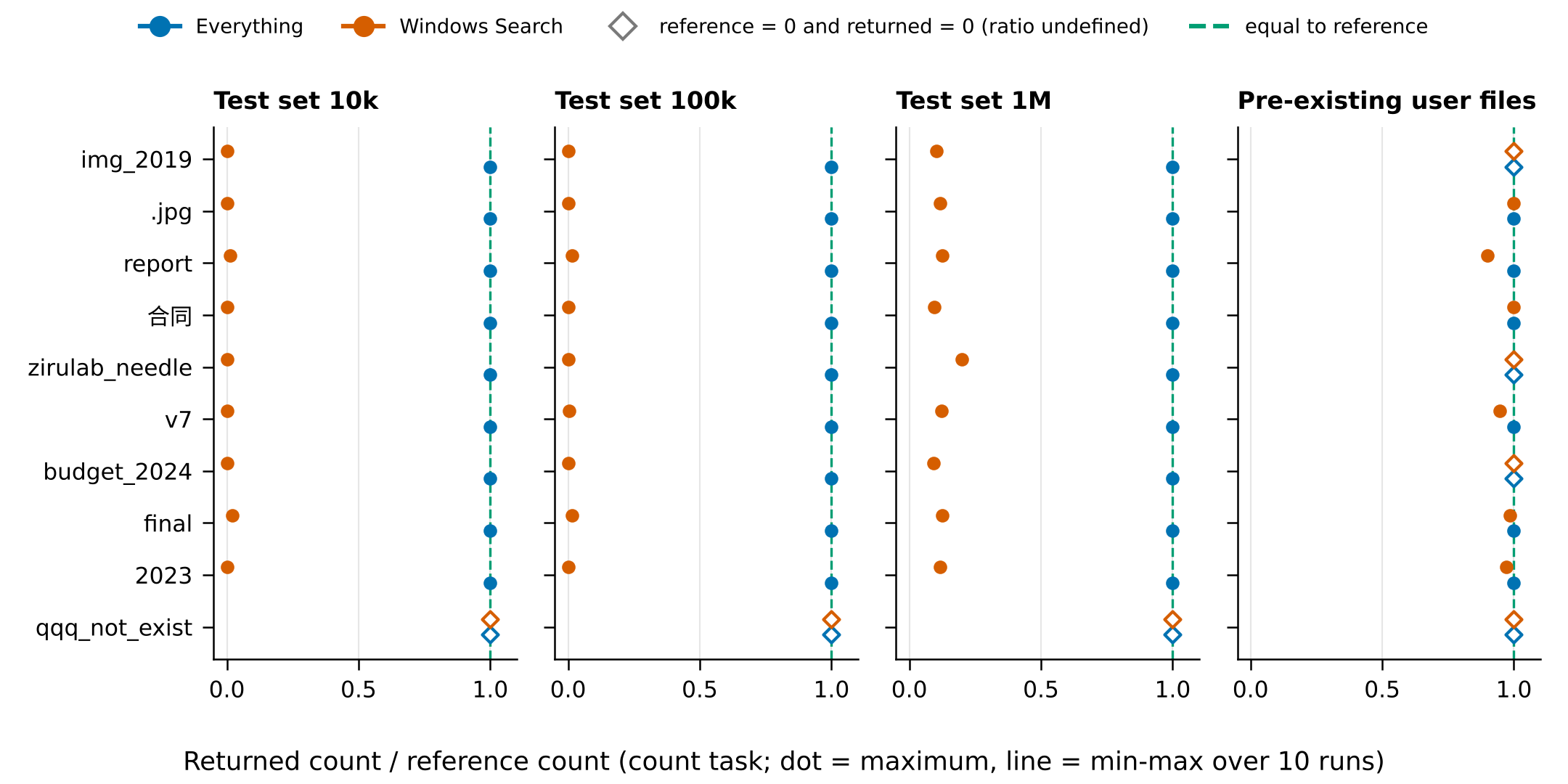 Figure 6. Reported count divided by true count; 1 means an exact match.
图 6|实际数据图:报出的数量 ÷ 实际数量(取 10 次中的最大值,线段为 10 次的范围)。等于 1 表示完全一致;空心菱形表示实际数量为 0、软件也报 0。
内存:Everything 更占内存
- 18:48 时,Everything 主程序占用约 401 MB 内存。它的索引在早上 08:45 记录时共有 3,861,093 个文件和文件夹(包括全部测试文件),硬盘上的数据库文件为 76.6 MB。
- Windows 搜索的主进程(SearchIndexer)在三个时间点分别约为 126 MB、166 MB 和 154 MB;另有几个辅助进程,各占十几到三十几 MB。
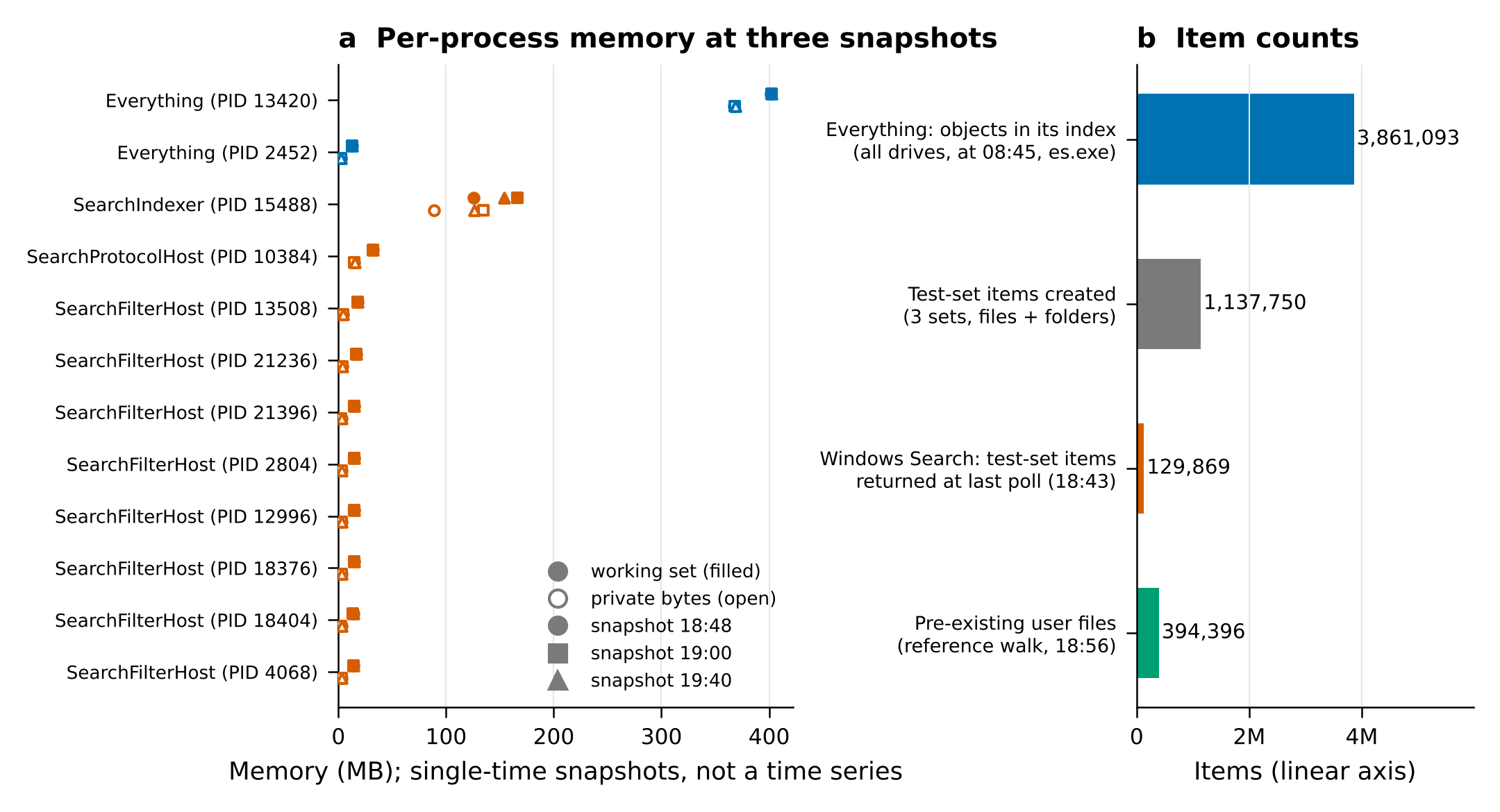 Figure 7. Memory per process at three snapshots, and the file counts involved.
图 7|实际数据图:左为各进程在三个时间点的内存(实心为工作集,空心为私有内存;两者统计口径不同,不能相加);右为相关的文件数量。
讨论
结果说明了什么。 在这台电脑上,Everything 对新文件几乎是"建完即可搜",按名字搜索又快又准,代价是多占几百 MB 内存。这与厂商的说法一致:Everything 只记文件名、全部放在内存里 [1][2];它的内存占用与官方"每 100 万个文件约需 100 MB"的说法在同一个量级 [1]。Windows 搜索要读取文件内容,并且会在用户使用电脑时放慢 [3][4],这也符合我们看到的收录缓慢。但"符合"不等于"证明":我们没有测量两个软件内部到底在做什么。
对普通用户的建议。 如果刚解压或复制了大量文件,用资源管理器搜索可能几个小时都搜不全,这时可以换用 Everything,或等索引完成后再搜。如果只按文件名找文件,在我们这台电脑上 Everything 明显更快更准。如果要按文件内容搜索,Everything 默认做不到,Windows 搜索可以;本次只比较了文件名搜索。
与结论相反或需要另作解释的现象。
- 在 1 万个文件那组里,"给我前 100 个"这一问,有 4 个词 Windows 搜索反而比 Everything 快。原因是它还没收录这些文件,返回了 0 条,所以这不代表它真的更快。
- Windows 搜索中途停了近 3 小时,原因可能是用户在用电脑时它主动放慢,也可能是别的原因。我们没有记录当时的电脑状态,无法判断。
- Everything 每次约 0.07 秒,其中约 0.045 秒只是启动命令行工具。如果换成其他调用方式(例如程序内直接调用,或保持数据库连接),两边的倍数可能明显变大或变小。
局限。
- 只测了一台电脑、一天,电脑处于日常使用中,没有控制其他程序的干扰。
- 两个软件被"提问"的方式不同,计时范围也不同。
- 没有确认 Windows 搜索是否已完整收录原有文件;它的搜索范围也没有像另外两边那样排除 AppData 目录。
- 测试用的新文件全是空文件,名字由程序生成;真实文件需要 Windows 搜索读取内容,可能会更慢。
- 只记录了数量,没有逐个核对具体文件,所以不知道 Windows 搜索少掉的是哪些文件。
- 两个软件是在一天中不同时段测的;Windows 搜索两段查询的时间来自控制台输出,没有写进运行日志。
- 同一情况下的 10 次测量是连续进行的,只能说明当时的波动,不能代表不同日子的差异。
结论
在这台日常使用的 Windows 11 电脑上,Everything 对 100 多万个新文件建完即可全部搜到,Windows 搜索 10 小时后只收录了 12.4%。在原有文件里按名字搜索时,Everything 约 0.07 秒且数量完全准确,Windows 搜索要 0.33–5.8 秒并少数约 1%,而 Everything 多占几百 MB 内存。要得出普遍结论,还需要在多台电脑、多个日子、用相同的调用方式重复测试。
数据与代码可获得性
本研究的全部原始数据(逐次计时 CSV、收录进度、内存快照、运行日志、截图)、测量程序、作图程序、独立复算与核对报告,以及更详细的研究版论文,都保存在配套资料包 RESEARCH_ARCHIVE.zip 中。原始记录逐字节保留,文中每个数字都能追溯到原始文件。
作者贡献
- 姜自如:构思、资源提供、项目管理、指导监督、审阅与修改
AI 使用声明
本研究在实验实施、数据处理、图表制作及文稿撰写过程中使用了 AI 工具(Anthropic 的 Claude)辅助。作者负责研究方向的确定、研究结果的审核及最终发表内容。 下载:RESEARCH_ARCHIVE_v2.zip(ZIP,9.1 MB)